
iPhone'unuzda Orbit Mobile Seyahat eSIM'inizi Nasıl Aktive Edersiniz
iPhone'unuzda Orbit Mobile seyahat eSIM'inizi kurmak için aşağıdaki adımları izleyin.
İpucu: Başlamadan önce kararlı bir internet bağlantınız olduğundan emin olun.
Otomatik kurulum ile başlayın video burada, veya aşağıdaki adımlarla devam edin
1. iPhone'unuzun eSIM'i Destekleyip Desteklemediğini Kontrol Edin
Çoğu cihaz ayarlarında eSIM uyumluluğunu kontrol etmenize izin verir. iPhone'da nasıl kontrol edileceği:
Seçenek 1: Ayarlar aracılığıyla kontrol edin
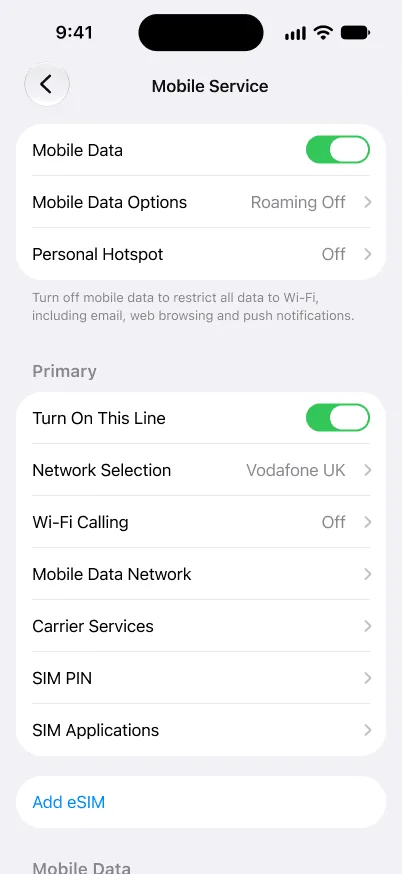
Ayarları Açın -> Hücresel veya Mobil Servise dokunun -> "eSIM Ekle" seçeneğini görürseniz, iPhone'unuz eSIM uyumludur.
Seçenek 2: Arama kodu kullanarak kontrol edin
Bu evrensel yöntem çoğu cihazda çalışır:
- Tuş takımınızda *#06# çevirin
- Ekranda "EID" görünürse, telefonunuz eSIM'i destekler.
İpucu: eSIM'inizi önceden yükleyebilirsiniz; planınız hedefinizde bir ağa bağlanana kadar aktive olmayacak.
2. Orbit Mobile eSIM'inizi İndirin ve Yükleyin
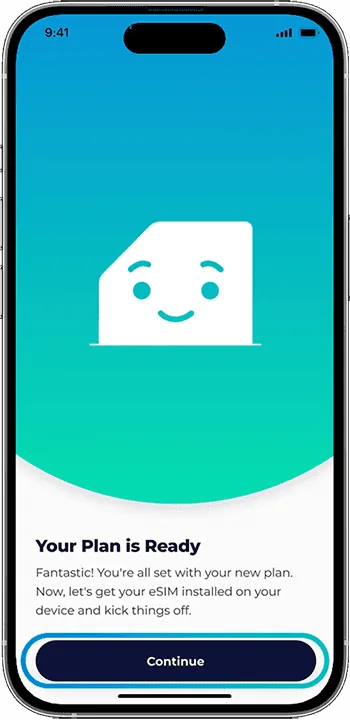
- Orbit Mobile uygulamasında planınızı seçin.
- Telefonunuzun Wi-Fi veya hücresel veriye bağlı olduğundan emin olun (kurulum internet erişimi gerektirir).
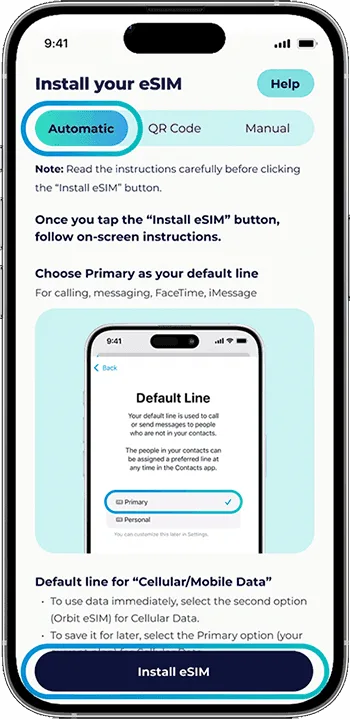
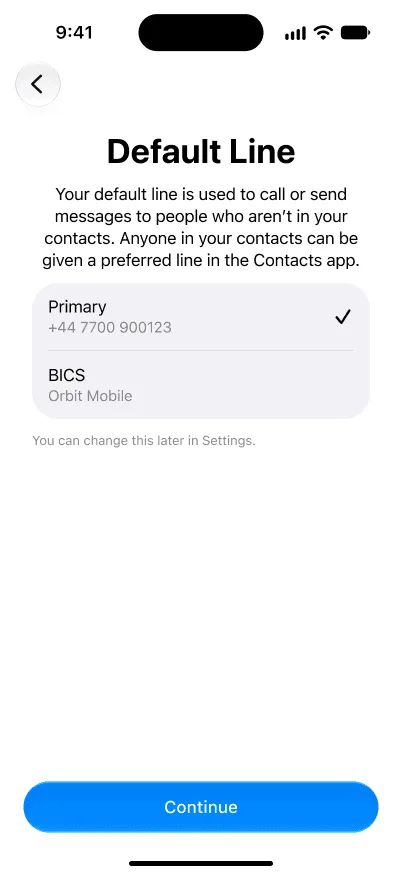
- "eSIM Yükle"ye dokunun ve iPhone ayarlarınız kurulum sürecinde size rehberlik edecek.
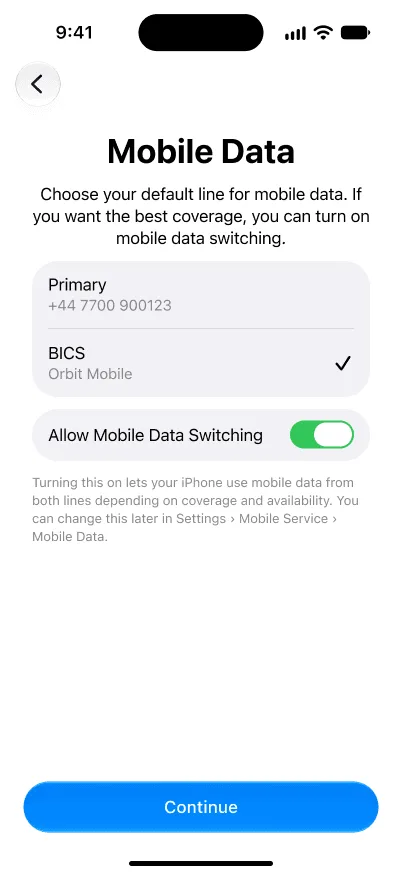
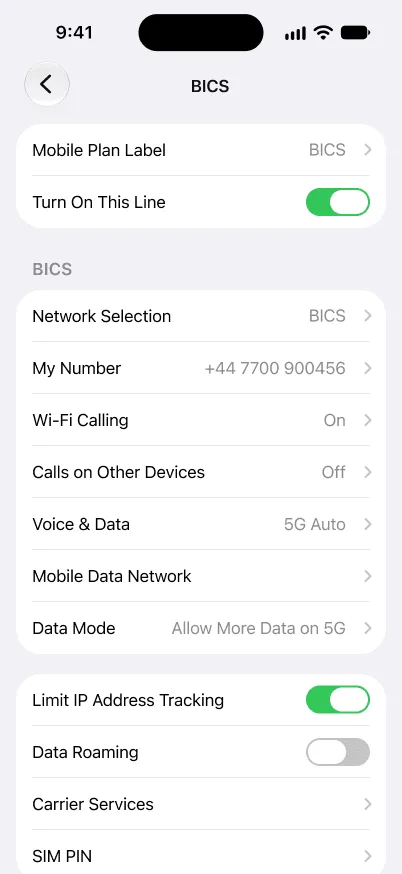
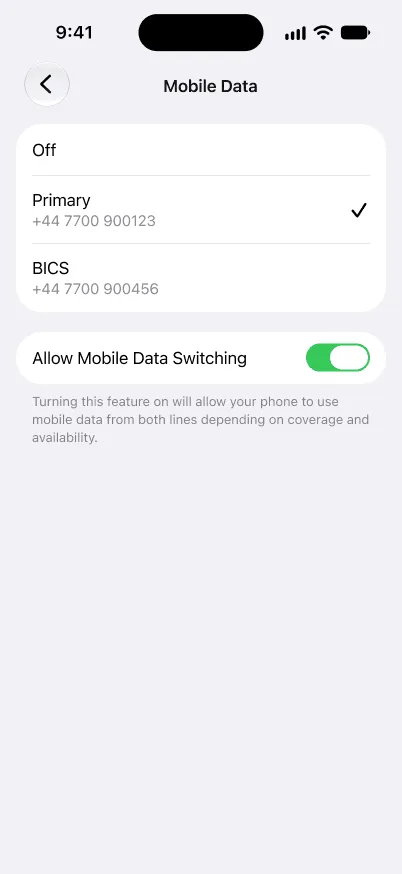
- Ayarlara gidin -> Hücresel/Mobil veri -> Yeni eSIM'inizi açın -> Veri Roaming'i kapatın -> Hücresel verinin eSIM'e bağlı olduğundan emin olun
Not: Planınız sadece hedefinize vardığınızda ve yerel bir ağa bağlandığınızda aktive olacak.
Not: Henüz seyahat etmiyorsanız, Mobil Veri aktivasyon adımını atlayabilirsiniz.
3- iPhone için QR kod aktivasyonu:
QR kurulum video rehberini izleyin veya aşağıdaki adım adım rehberi takip edin
- Telefonunuzun eSIM uyumlu olduğundan emin olun
- Orbit Mobile uygulamasından veya satın alma onay e-postanızdan QR kodunu tarayın
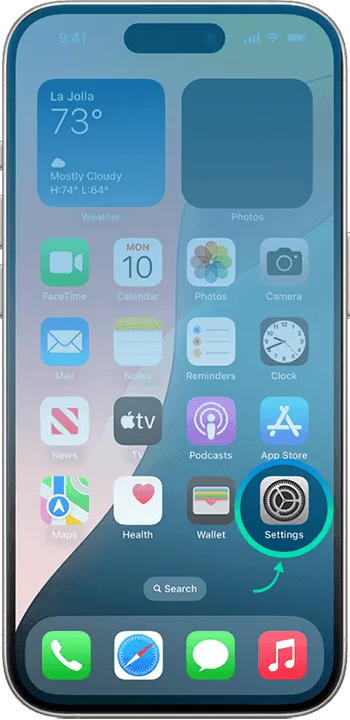
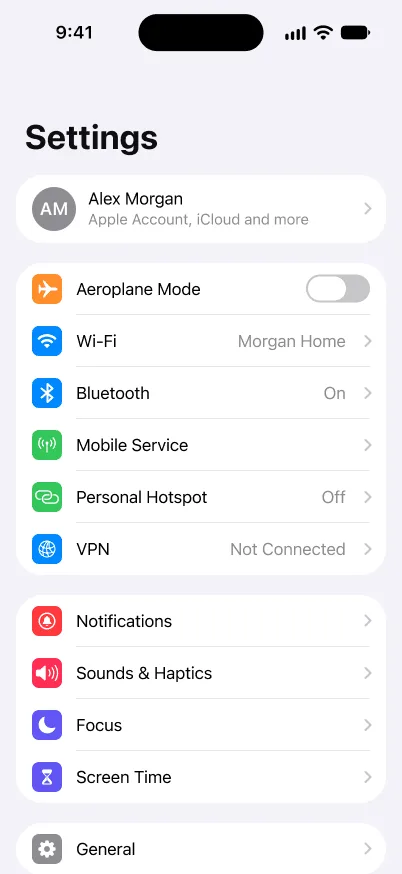
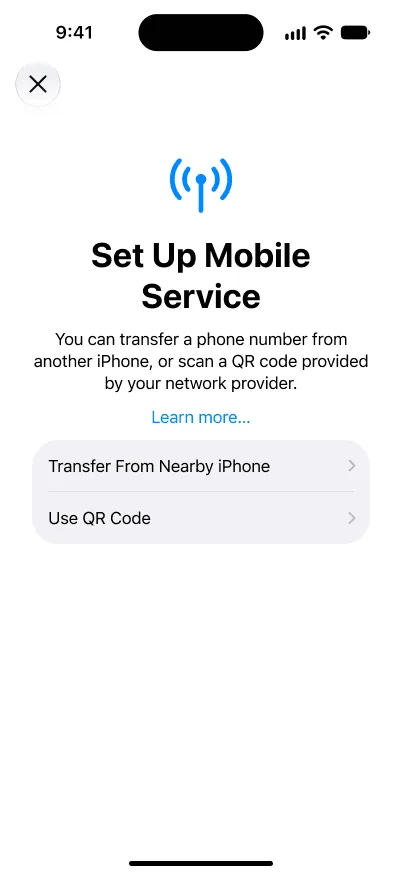
- Ayarlar > Hücresel/Mobil Veri > eSIM Ekle'ye gidin
- 'QR Kod Kullan'ı seçin > QR kodunuzu tarayın
- Ayarlar > Hücresel/Mobil Veri'ye geri dönün -> Yeni eSIM'inizi açın -> Veri Roaming'i kapatın -> Hücresel Verinin eSIM'e bağlı olduğundan emin olun
Aktivasyonunuz şimdi tamamlandı.
4- eSIM'inizi Manuel Olarak Aktive Edin (QR Kod Çalışmazsa)
QR kodunu taramada sorun yaşarsanız, eSIM ayrıntılarını manuel olarak girebilirsiniz:
- Ayarlar > Hücresel (veya Mobil Veri) açın
- "Hücresel/Mobil Plan Ekle"ye dokunun
- "Ayrıntıları Manuel Gir"i seçin ve e-postanızda sağlanan eSIM bilgilerini girin
Bittiğinde, aktivasyonunuz tamamlanacak!