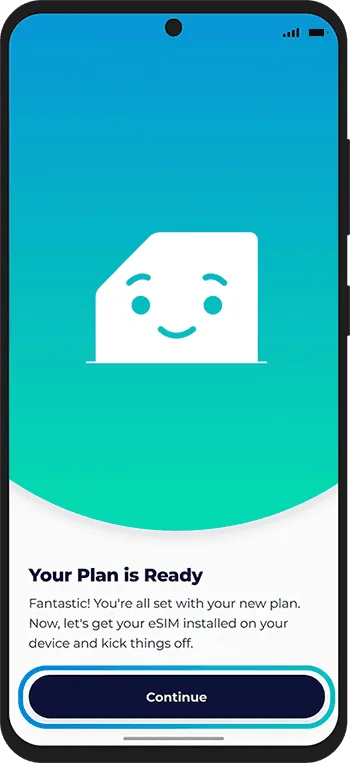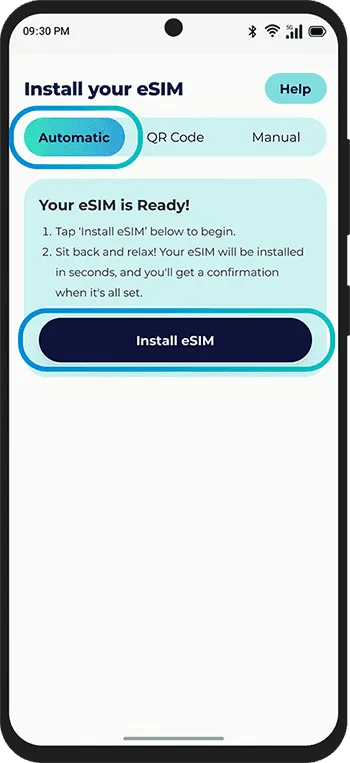
اتبع الخطوات أدناه لتثبيت وتفعيل شريحة Orbit Mobile الإلكترونية للسفر على جهازك الذي يعمل بنظام أندرويد.
نصيحة: تأكد من توفر شبكة إنترنت مستقرة قبل بدء عملية الإعداد.
1. التحقق من دعم هاتفك للشريحة الإلكترونية
معظم أجهزة أندرويد تتيح لك التحقق من إمكانية دعم الشريحة الإلكترونية (eSIM) عبر الإعدادات، ولكن الخطوات قد تختلف بحسب نوع الجهاز.
الخيار الأول: التحقق عبر إعدادات الهاتف
- انتقل إلى الإعدادات > الاتصالات > مدير الشريحة.
- إذا كان خيار "إضافة شريحة إلكترونية" متاحًا، فهذا يعني أن هاتفك يدعم الشريحة الإلكترونية.
الخيار الثاني: التحقق عبر رمز الاتصال
- أدخل *#06# على لوحة مفاتيح هاتفك.
- إذا ظهر EID (المعرف المدمج) على الشاشة، فهذا يعني أن هاتفك يدعم الشريحة الإلكترونية.
2. تحميل الشريحة الإلكترونية من Orbit Mobile
1. تأكد من اتصال هاتفك بشبكة واي فاي أو ببيانات الهاتف المحمول.
ملاحظة: سيتم تفعيل خطتك فقط عند وصولك إلى وجهتك والاتصال بشبكة محلية. يمكنك تحميل الشريحة الإلكترونية الآن وضبط الإعدادات لاحقًا.
2. تحديث إعدادات بيانات الهاتف:
- انتقل إلى الإعدادات > خدمة الهاتف المحمول (أو البيانات الخلوية) > بيانات الهاتف المحمول (أو البيانات الخلوية)
- قم بتغيير الإعداد من "الأساسي" (رقم هاتفك الحالي) إلى "الشخصي" (شريحتك الإلكترونية الجديدة).
ملاحظة: قم بإيقاف تجوال البيانات على شريحتك الأساسية قبل السفر لتجنب رسوم التجوال.
- انتقل إلى الإعدادات > خدمة الهاتف المحمول > اختر رقمك الأساسي > قم بإيقاف تجوال البيانات
3. تفعيل شريحة Orbit Mobile eSIM الخاصة بك على نظام أندرويد:
الخيار الأول: التفعيل التلقائي
- تأكد من أن هاتفك يدعم الشريحة الإلكترونية
- ادخل تطبيق Orbit Mobile واختر خطتك ثم اضغط على تثبيت الشريحة الإلكترونية.
- انتقل إلى الإعدادات > البيانات الخلوية/المحمولة.
- قم بتفعيل الشريحة الإلكترونية الجديدة.
- قم بتفعيل تجوال البيانات.
- تأكد من ضبط بيانات الهاتف المحمول لاستخدام الشريحة الإلكترونية الجديدة.
تم تفعيل شريحتك بنجاح!
الخيار الثاني: التفعيل عبر رمز الاستجابة السريعة
- تأكد من أن هاتفك يدعم الشريحة الإلكترونية
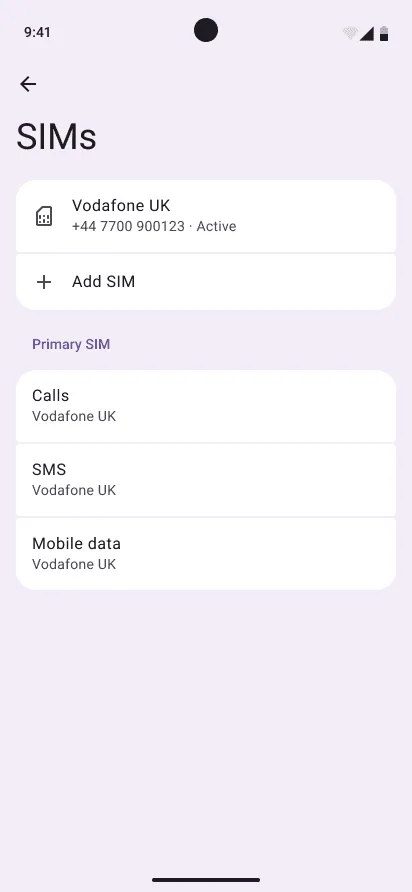
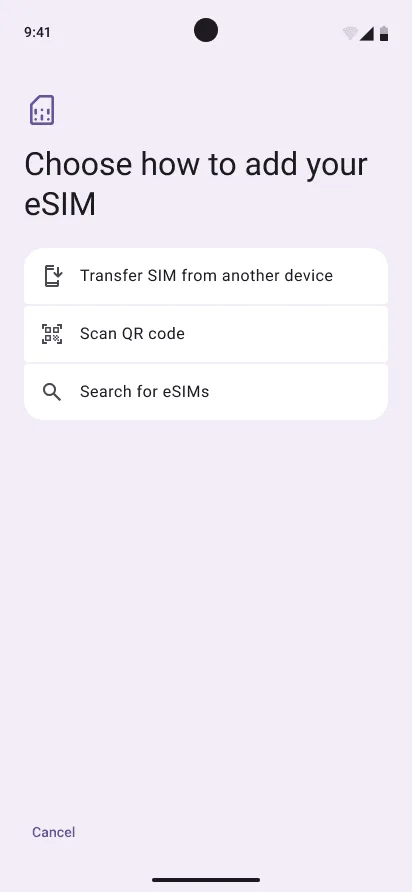
- انتقل إلى الإعدادات > الاتصالات > مدير الشريحة > إضافة شريحة إلكترونية.
- حدد "استخدام رمز الاستجابة السريعة" وامسح الرمز الخاص بك.
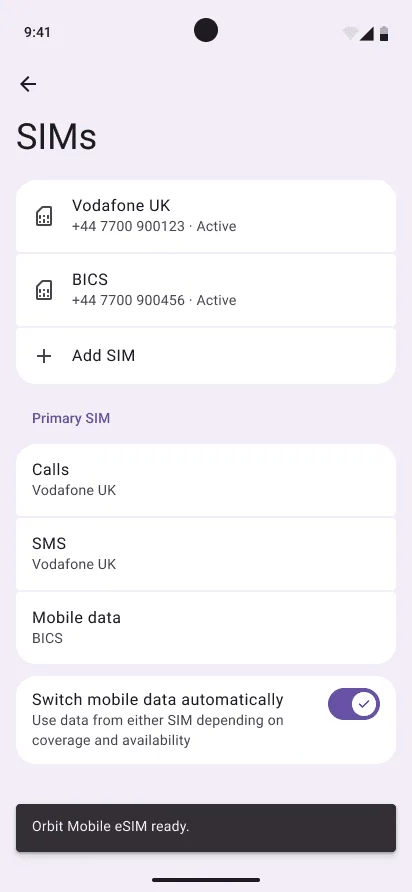
- ارجع إلى الإعدادات > الاتصالات > مدير الشريحة > بيانات الجوال.
- قم بتفعيل شريحتك الإلكترونية الجديدة.
- انتقل إلى الإعدادات > الاتصالات > شبكات المحمول.
- قم بتفعيل تجوال البيانات.
تم تفعيل شريحتك بنجاح!
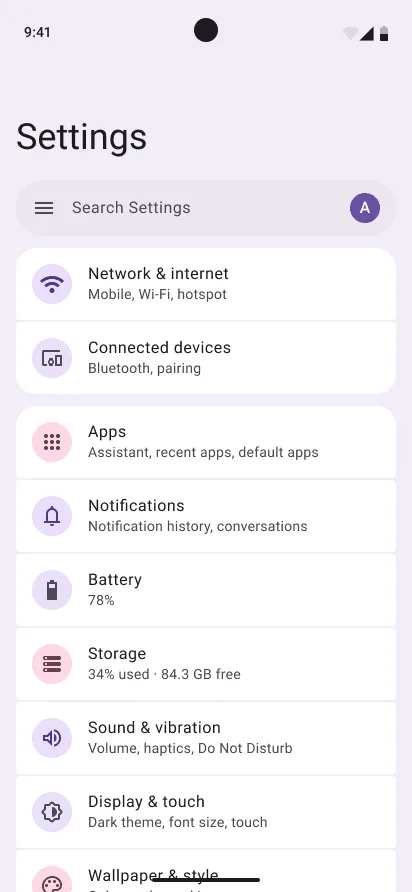
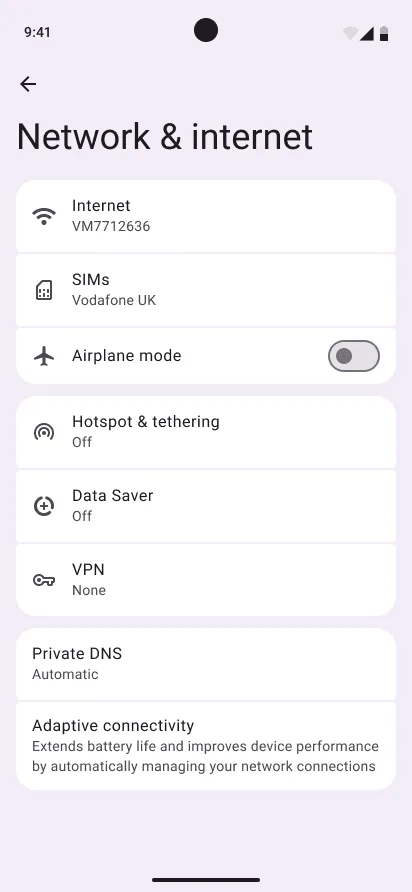
هذه الشاشات من هاتف Google Pixel. في هواتف Samsung، يُسمّى خيار الشبكة والإنترنت «الاتصالات»، ويُسمّى خيار شرائح SIM «مدير SIM».
الخيار الثالث: التشغيل اليدوي
إذا لم تتمكن من مسح رمز الاستجابة السريعة، يمكنك إدخال تفاصيل الشريحة الإلكترونية يدويًا:
- تأكد من أن هاتفك يدعم الشريحة الإلكترونية.
- انتقل إلى الإعدادات > البيانات الخلوية/المحمولة.
- اضغط على "إضافة خطة خلوي/جوال".
- حدد "إدخال التفاصيل يدويًا" وأدخل التفاصيل الواردة في بريدك الإلكتروني.
تم تفعيل شريحتك بنجاح!