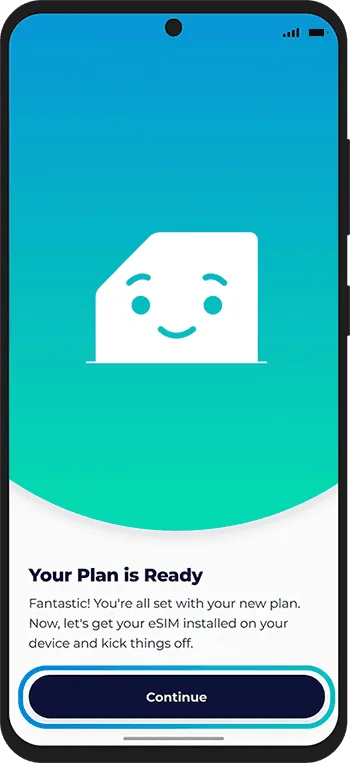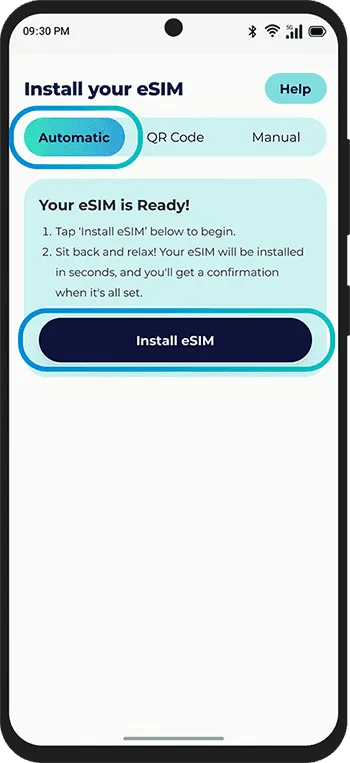
Folgen Sie den unten stehenden Schritten, um Ihre Orbit Mobile Reise-eSIM auf Ihrem Android-Gerät zu installieren und zu aktivieren.
Tipp: Stellen Sie sicher, dass Sie eine stabile Internetverbindung haben, bevor Sie mit dem Setup beginnen.
1. Überprüfung der eSIM-Kompatibilität Ihres Telefons
Die meisten Android-Geräte ermöglichen es Ihnen, die eSIM-Kompatibilität über die Einstellungen zu überprüfen, aber die Schritte können je nach Marke variieren.
Option 1: Über Telefoneinstellungen überprüfen
- Gehen Sie zu Einstellungen > Verbindungen > SIM-Manager
- Wenn die Option eSIM hinzufügen verfügbar ist, unterstützt Ihr Telefon eSIM.
Option 2: Über Wählcode überprüfen
- Wählen Sie *#06# auf der Tastatur Ihres Telefons.
- Wenn EID (Embedded Identity Document) auf dem Bildschirm erscheint, ist Ihr Telefon eSIM-kompatibel.
2. Herunterladen Ihrer Orbit Mobile eSIM
1.\tStellen Sie sicher, dass Ihr Telefon mit WLAN oder einem Mobilfunknetz verbunden ist.
Hinweis: Ihr Tarif wird nur aktiviert, wenn Sie Ihr Ziel erreichen und sich mit einem lokalen Netzwerk verbinden. Sie können die eSIM jetzt herunterladen und die Einstellungen später aktualisieren.
2.\tAktualisieren Sie Ihre Mobilfunkdaten-Einstellungen:
- Gehen Sie zu Einstellungen > Mobilfunkdienst (oder Mobilfunkdaten) > Mobilfunkdaten (oder Mobilfunkdaten)
- Wechseln Sie von "Primär" (Ihre aktuelle Telefonnummer) zu "Persönlich" (Ihre neue eSIM).
Tipp: Deaktivieren Sie Daten-Roaming auf Ihrer primären SIM vor dem Reisen, um Roaming-Gebühren zu vermeiden.
- Gehen Sie zu Einstellungen > Mobilfunkdienst > Wählen Sie Ihre primäre Nummer > Schalten Sie Daten-Roaming aus.
3. Aktivierung Ihrer Orbit Mobile eSIM auf Android
Option 1: Automatische Aktivierung
- Stellen Sie sicher, dass Ihr Telefon eSIM-kompatibel ist.
- Öffnen Sie die Orbit Mobile App, wählen Sie Ihren Tarif und tippen Sie auf eSIM installieren.
- Gehen Sie zu Einstellungen > Mobilfunk/Mobile Daten.
- Schalten Sie Ihre neue eSIM ein.
- Aktivieren Sie Daten-Roaming.
- Stellen Sie sicher, dass Mobilfunkdaten so eingestellt sind, dass sie die neue eSIM verwenden.
Ihre Aktivierung ist jetzt abgeschlossen!
Option 2: QR-Code-Aktivierung
- Stellen Sie sicher, dass Ihr Telefon eSIM-kompatibel ist.
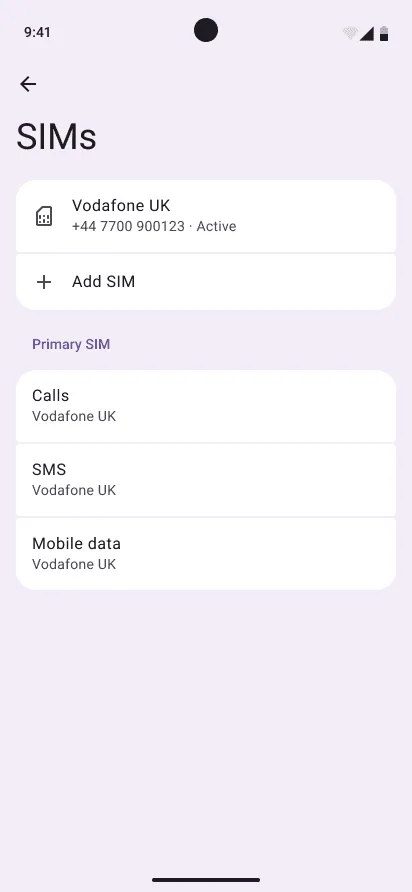
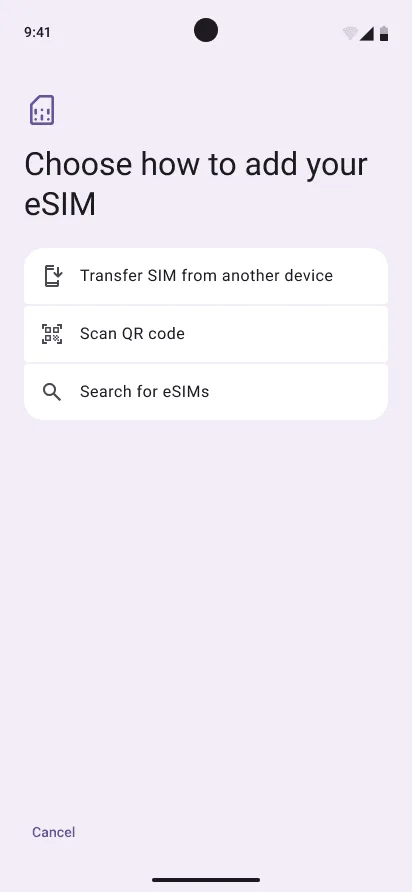
- Gehen Sie zu Einstellungen > Verbindungen > SIM-Manager > eSIM hinzufügen.
- Wählen Sie QR-Code verwenden und scannen Sie Ihren QR-Code.
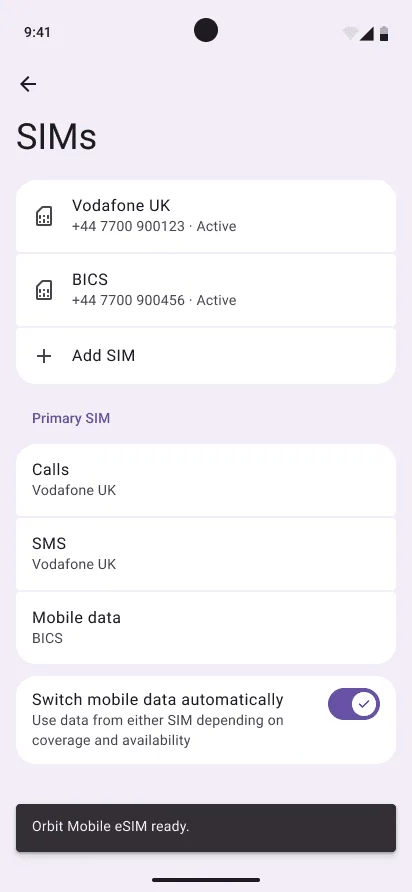
- Gehen Sie zurück zu Einstellungen > Verbindungen > SIM-Manager > Mobile Daten.
- Schalten Sie Ihre neue eSIM ein.
- Gehen Sie zu Einstellungen > Verbindungen > Mobilfunknetze.
- Aktivieren Sie Daten-Roaming.
Ihre Aktivierung ist jetzt abgeschlossen!
Diese Bildschirme stammen von einem Google Pixel. Auf einem Samsung-Telefon heißt Netzwerk & Internet Verbindungen und SIMs heißt SIM-Manager.
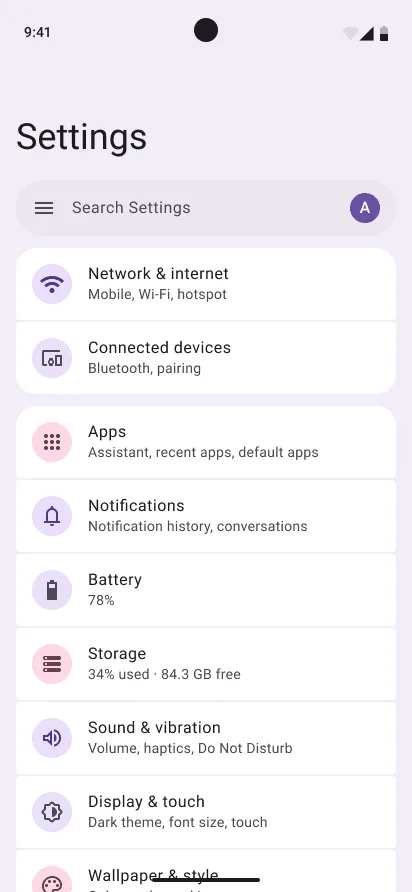
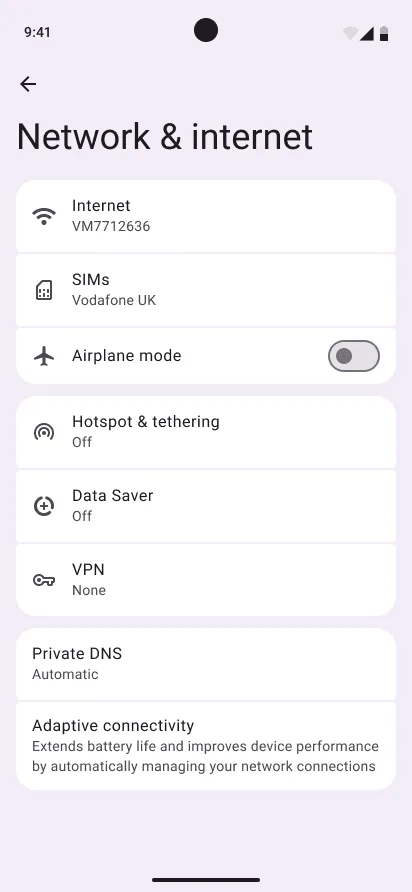
Option 3: Manuelle Aktivierung
Wenn Sie den QR-Code nicht scannen können, können Sie die eSIM-Details manuell eingeben:
- Stellen Sie sicher, dass Ihr Telefon eSIM-kompatibel ist.
- Gehen Sie zu Einstellungen > Verbindungen > SIM-Manager.
- Tippen Sie auf eSIM hinzufügen.
- Wählen Sie QR-Code scannen
- Tippen Sie auf Aktivierungscode eingeben
- Geben Sie die in Ihrer Kaufbestätigungs-E-Mail bereitgestellten Details ein.
Ihre Aktivierung ist jetzt abgeschlossen!