
So aktivieren Sie Ihre Orbit Mobile Reise-eSIM auf dem iPhone
Folgen Sie den unten stehenden Schritten, um Ihre Orbit Mobile Reise-eSIM auf Ihrem iPhone einzurichten.
Tipp: Stellen Sie sicher, dass Sie eine stabile Internetverbindung haben, bevor Sie beginnen.
Beginnen Sie mit der automatischen Installation Video hier, oder fahren Sie mit den unten stehenden Schritten fort
1. Überprüfen Sie, ob Ihr iPhone eSIM unterstützt
Die meisten Geräte ermöglichen es Ihnen, die eSIM-Kompatibilität in ihren Einstellungen zu überprüfen. So überprüfen Sie es auf einem iPhone:
Option 1: Über Einstellungen überprüfen
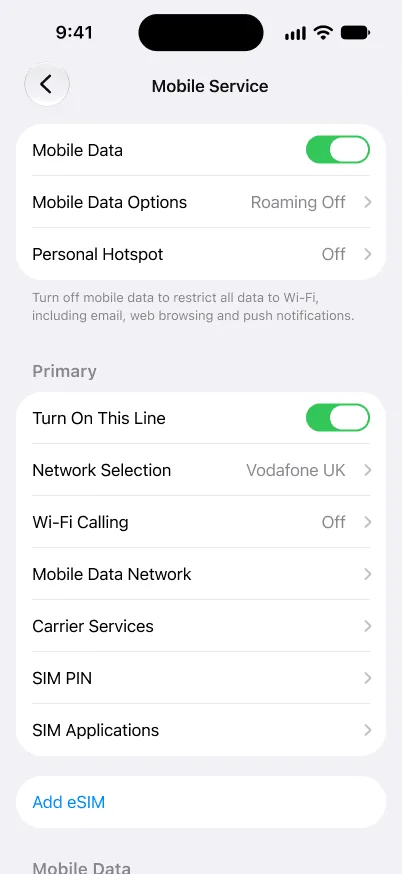
Öffnen Sie Einstellungen -> Tippen Sie auf Mobilfunk oder Mobilfunkdienst -> Wenn Sie die Option "eSIM hinzufügen" sehen, ist Ihr iPhone eSIM-kompatibel.
Option 2: Mit einem Wählcode überprüfen
Diese universelle Methode funktioniert auf den meisten Geräten:
- Wählen Sie *#06# auf Ihrer Tastatur
- Wenn "EID" auf dem Bildschirm erscheint, unterstützt Ihr Telefon eSIM.
Tipp: Sie können Ihre eSIM im Voraus installieren; Ihr Tarif wird erst aktiviert, wenn Sie sich an Ihrem Ziel mit einem Netzwerk verbinden.
2. Laden Sie Ihre Orbit Mobile eSIM herunter und installieren Sie sie
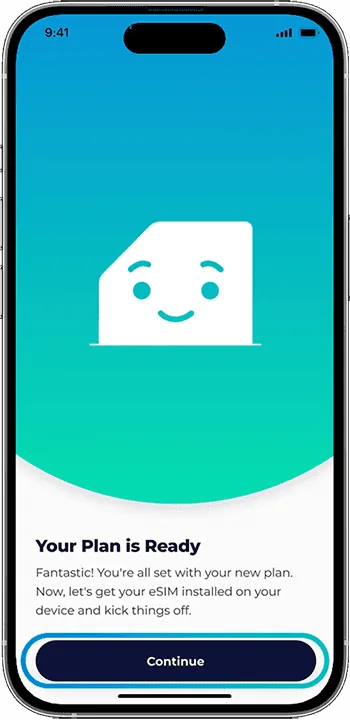
- Wählen Sie Ihren Tarif in der Orbit Mobile App.
- Stellen Sie sicher, dass Ihr Telefon mit WLAN oder Mobilfunkdaten verbunden ist (Setup erfordert Internetzugang).
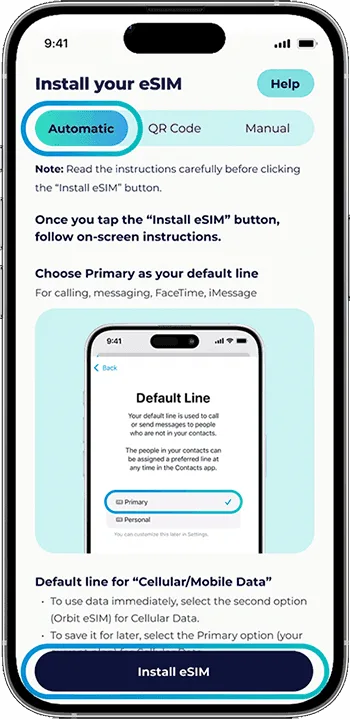
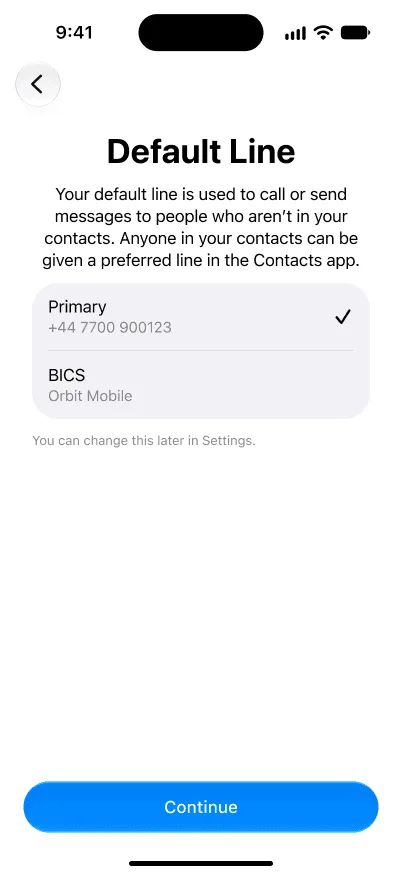
- Tippen Sie auf "eSIM installieren", und Ihre iPhone-Einstellungen führen Sie durch den Installationsprozess.
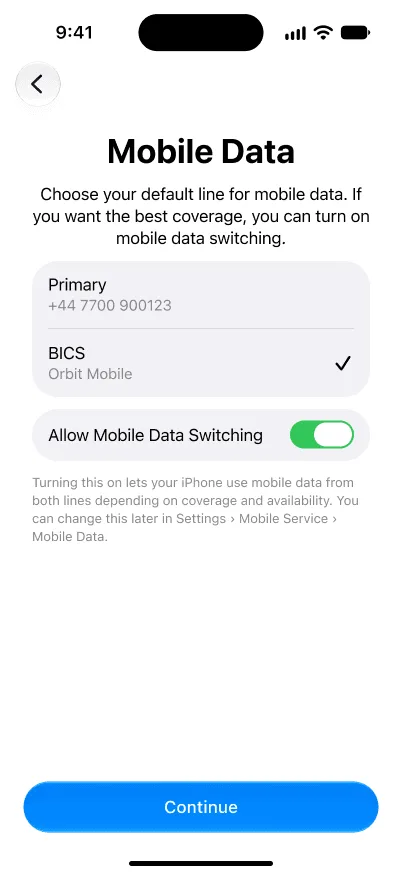
- Gehen Sie zu Einstellungen -> Mobilfunk/Mobile Daten -> Schalten Sie Ihre neue eSIM ein -> Schalten Sie Daten-Roaming aus -> Stellen Sie sicher, dass Mobilfunkdaten mit der eSIM verbunden sind
Hinweis: Ihr Tarif wird nur aktiviert, wenn Sie an Ihrem Ziel ankommen und sich mit einem lokalen Netzwerk verbinden.
Hinweis: Wenn Sie noch nicht reisen, können Sie den Mobilfunkdaten-Aktivierungsschritt überspringen.
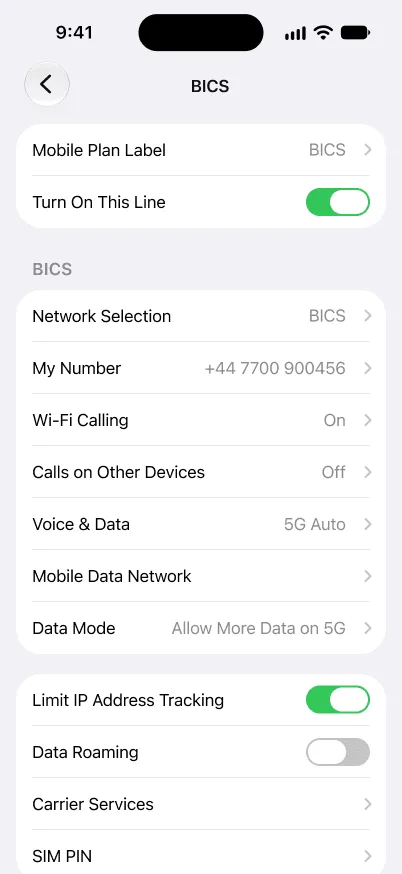
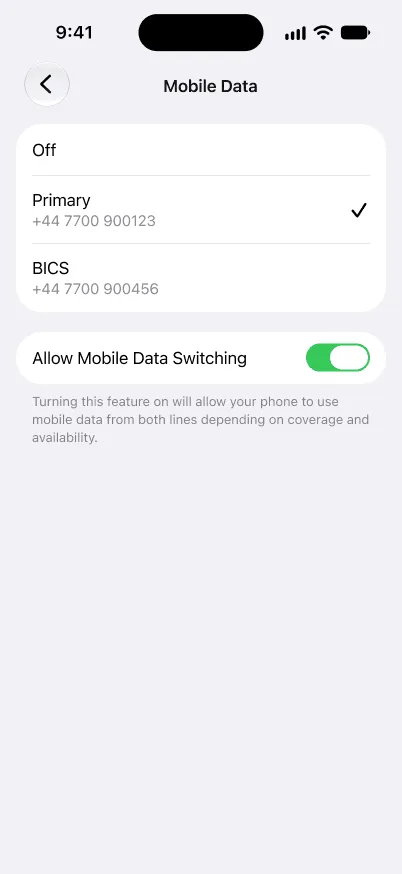
3- QR-Code-Aktivierung für iPhone:
Schauen Sie sich die QR-Installation Videoanleitung an, oder folgen Sie der Schritt-für-Schritt-Anleitung unten
- Stellen Sie sicher, dass Ihr Telefon eSIM-kompatibel ist
- Scannen Sie den QR-Code aus der Orbit Mobile Anwendung oder in Ihrer Kaufbestätigungs-E-Mail
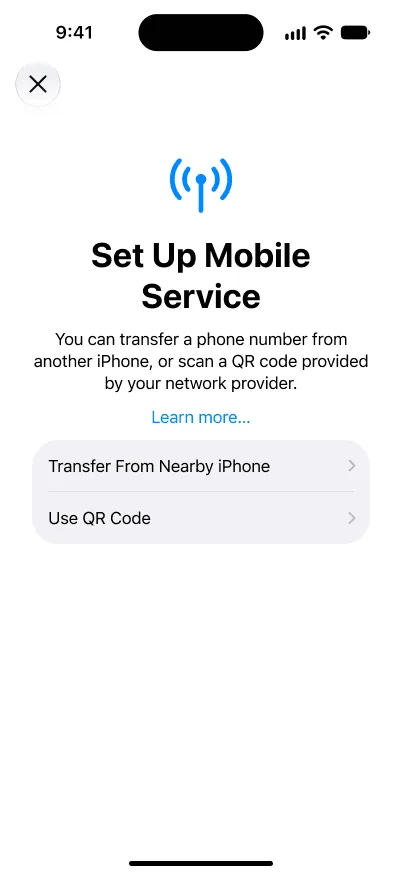
- Gehen Sie zu Einstellungen > Mobilfunk/Mobile Daten > eSIM hinzufügen
- Wählen Sie 'QR-Code verwenden' > Scannen Sie Ihren QR-Code
- Gehen Sie zurück zu Einstellungen > Mobilfunk/Mobile Daten -> Schalten Sie Ihre neue eSIM ein -> Schalten Sie Daten-Roaming aus -> Stellen Sie sicher, dass Mobilfunkdaten mit der eSIM verbunden sind
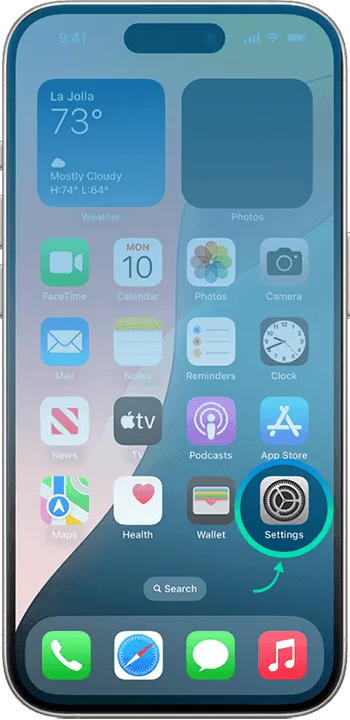
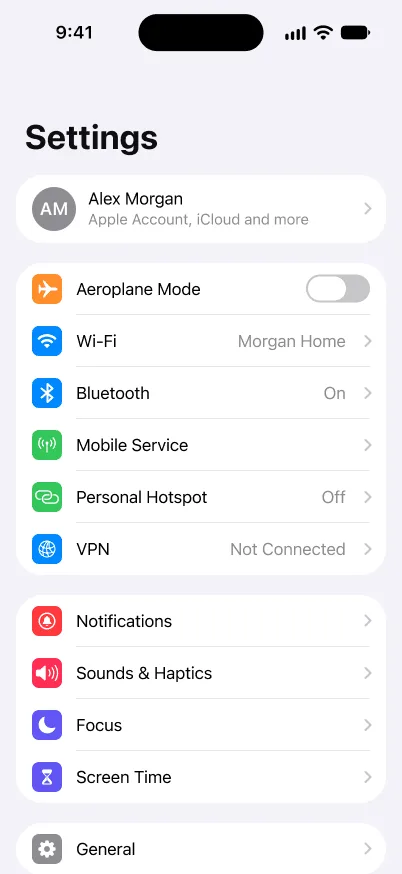
Ihre Aktivierung ist jetzt abgeschlossen.
4- Aktivieren Sie Ihre eSIM manuell (wenn der QR-Code nicht funktioniert)
Wenn Sie Probleme beim Scannen des QR-Codes haben, können Sie die eSIM-Details manuell eingeben:
- Öffnen Sie Einstellungen > Mobilfunk (oder Mobile Daten)
- Tippen Sie auf "Mobilfunk-/Mobiltarif hinzufügen"
- Wählen Sie "Details manuell eingeben" und geben Sie die in Ihrer E-Mail bereitgestellten eSIM-Informationen ein
Wenn Sie fertig sind, ist Ihre Aktivierung abgeschlossen!