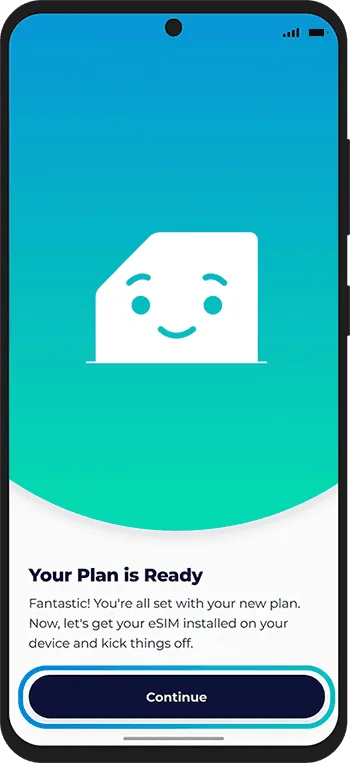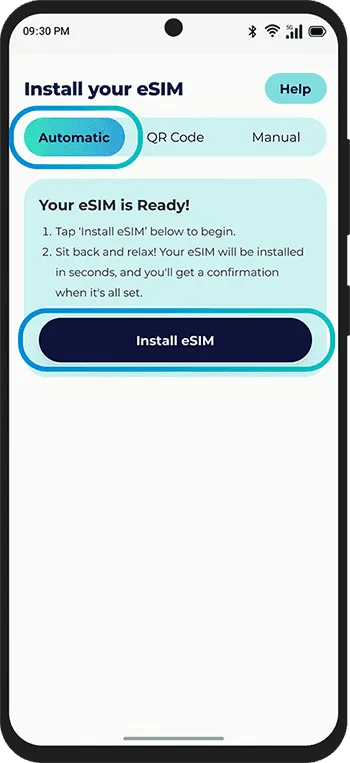
Sigue los pasos a continuación para instalar y activar tu eSIM de viaje de Orbit Mobile en tu dispositivo Android.
Consejo: Asegúrate de tener una conexión a internet estable antes de comenzar la configuración.
1. Verificar la compatibilidad de eSIM de tu teléfono
La mayoría de los dispositivos Android te permiten verificar la compatibilidad con eSIM a través de la configuración, pero los pasos pueden variar según la marca.
Opción 1: Verificar a través de la configuración del teléfono
- Ve a Configuración > Conexiones > Administrador de SIM
- Si la opción Agregar eSIM está disponible, tu teléfono admite eSIM.
Opción 2: Verificar a través del código de marcado
- Marca *#06# en el teclado de tu teléfono.
- Si EID (Documento de identidad integrado) aparece en la pantalla, tu teléfono es compatible con eSIM.
2. Descargar tu eSIM de Orbit Mobile
1.\tAsegúrate de que tu teléfono esté conectado a Wi-Fi o una red celular.
Nota: Tu plan solo se activará cuando llegues a tu destino y te conectes a una red local. Puedes descargar la eSIM ahora y actualizar la configuración más tarde.
2.\tActualiza tu configuración de datos móviles:
- Ve a Configuración > Servicio móvil (o Datos celulares) > Datos móviles (o Datos celulares)
- Cambia de "Principal" (tu número de teléfono actual) a "Personal" (tu nueva eSIM).
Consejo: Desactiva el roaming de datos en tu SIM principal antes de viajar para evitar cargos por roaming.
- Ve a Configuración > Servicio móvil > Selecciona tu número principal > Desactiva roaming de datos.
3. Activar tu eSIM de Orbit Mobile en Android
Opción 1: Activación automática
- Asegúrate de que tu teléfono sea compatible con eSIM.
- Abre la aplicación Orbit Mobile, elige tu plan y toca Instalar eSIM.
- Ve a Configuración > Datos celulares/móviles.
- Activa tu nueva eSIM.
- Habilita roaming de datos.
- Asegúrate de que los datos celulares estén configurados para usar la nueva eSIM.
¡Tu activación ahora está completa!
Opción 2: Activación por código QR
- Asegúrate de que tu teléfono sea compatible con eSIM.
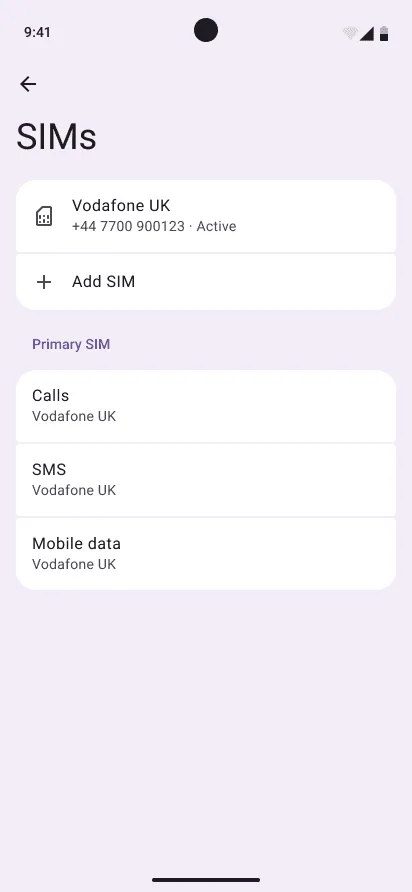
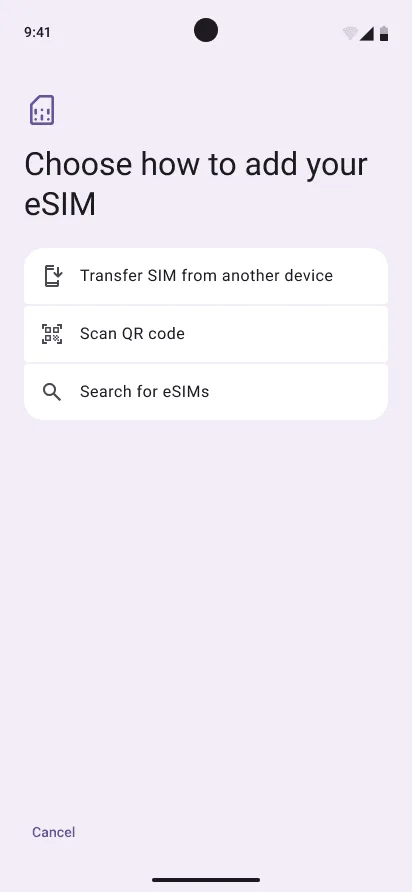
- Ve a Configuración > Conexiones > Administrador de SIM > Agregar eSIM.
- Selecciona Usar código QR y escanea tu código QR.
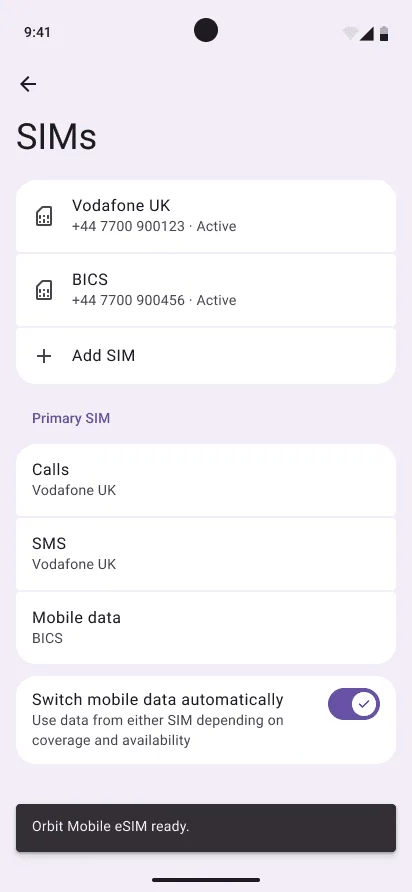
- Regresa a Configuración > Conexiones > Administrador de SIM > Datos móviles.
- Activa tu nueva eSIM.
- Ve a Configuración > Conexiones > Redes móviles.
- Habilita roaming de datos.
¡Tu activación ahora está completa!
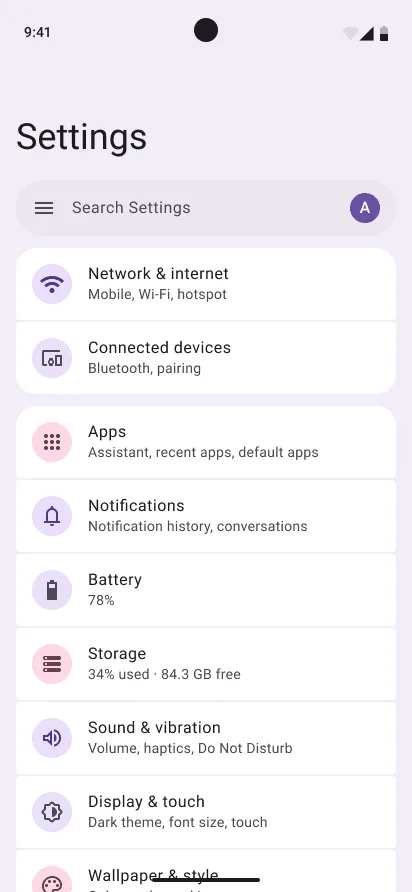
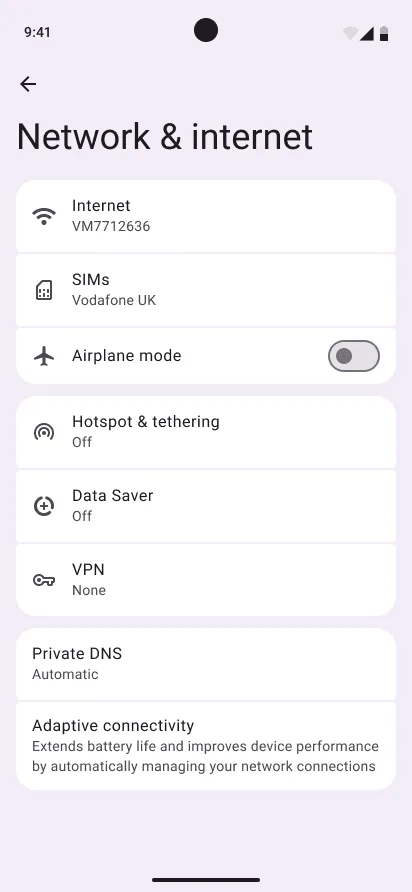
Estas pantallas son de un Google Pixel. En un teléfono Samsung, Redes e Internet se llama Conexiones y SIM se llama Administrador de SIM.
Opción 3: Activación manual
Si no puedes escanear el código QR, puedes ingresar los detalles de la eSIM manualmente:
- Asegúrate de que tu teléfono sea compatible con eSIM.
- Ve a Configuración > Conexiones > Administrador de SIM.
- Toca Agregar eSIM.
- Selecciona Escanear código QR
- Toca Ingresar código de activación
- Ingresa los detalles proporcionados en tu correo electrónico de confirmación de compra.
¡Tu activación ahora está completa!