
Cómo activar tu eSIM de viaje de Orbit Mobile en iPhone
Sigue los pasos a continuación para configurar tu eSIM de viaje de Orbit Mobile en tu iPhone.
Consejo: Asegúrate de tener una conexión a internet estable antes de comenzar.
Comienza con la instalación automática video aquí, o continúa con los pasos a continuación
1. Verifica si tu iPhone admite eSIM
La mayoría de los dispositivos te permiten verificar la compatibilidad con eSIM en su configuración. Así es como verificar en un iPhone:
Opción 1: Verificar a través de Configuración
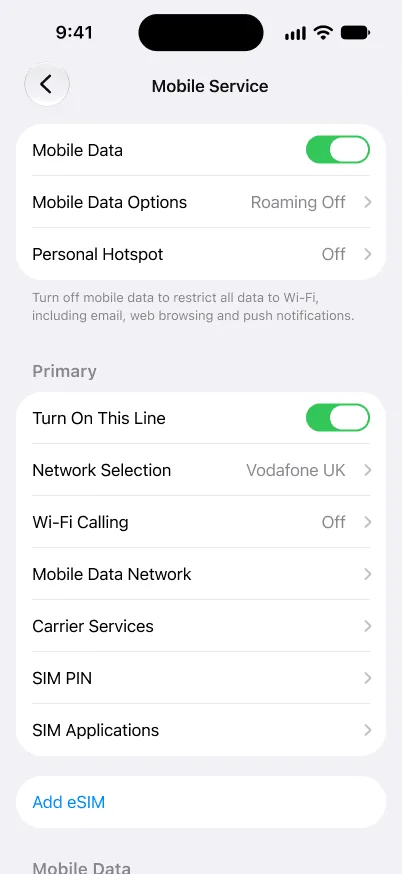
Abre Configuración -> Toca en Celular o Servicio móvil -> Si ves la opción "Agregar eSIM", tu iPhone es compatible con eSIM.
Opción 2: Verificar usando un código de marcado
Este método universal funciona en la mayoría de los dispositivos:
- Marca *#06# en tu teclado
- Si "EID" aparece en la pantalla, tu teléfono admite eSIM.
Consejo: Puedes instalar tu eSIM con anticipación; tu plan no se activará hasta que te conectes a una red en tu destino.
2. Descarga e instala tu eSIM de Orbit Mobile
- Elige tu plan dentro de la aplicación Orbit Mobile.
- Asegúrate de que tu teléfono esté conectado a Wi-Fi o datos celulares (la configuración requiere acceso a internet).
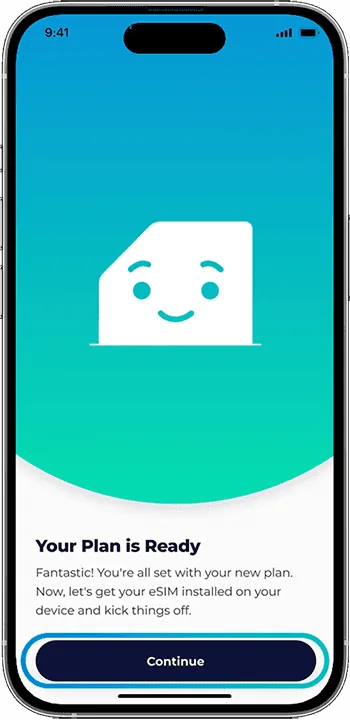
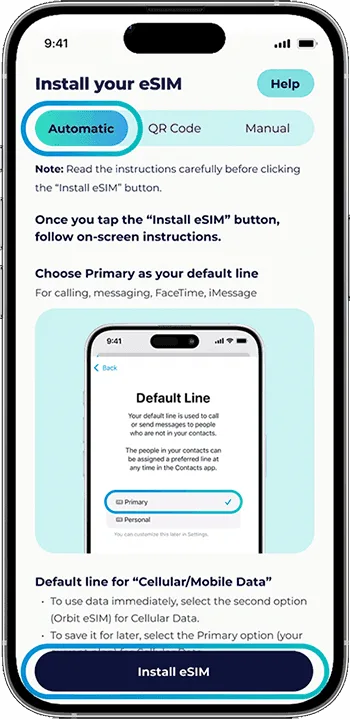
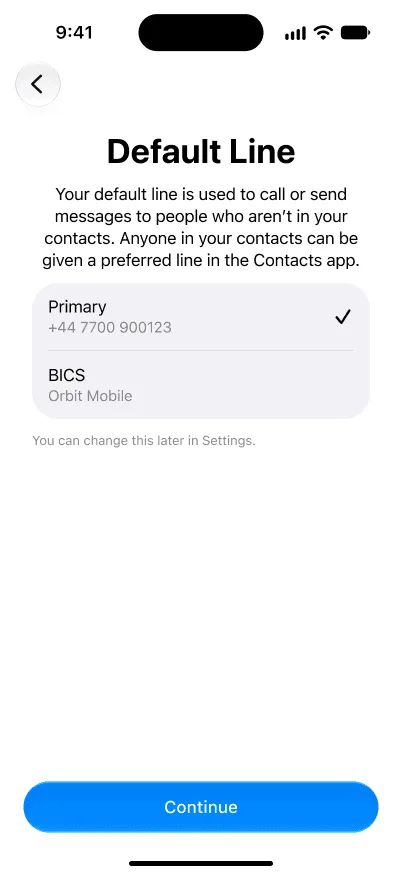
- Toca "Instalar eSIM", y la configuración de tu iPhone te guiará a través del proceso de instalación.
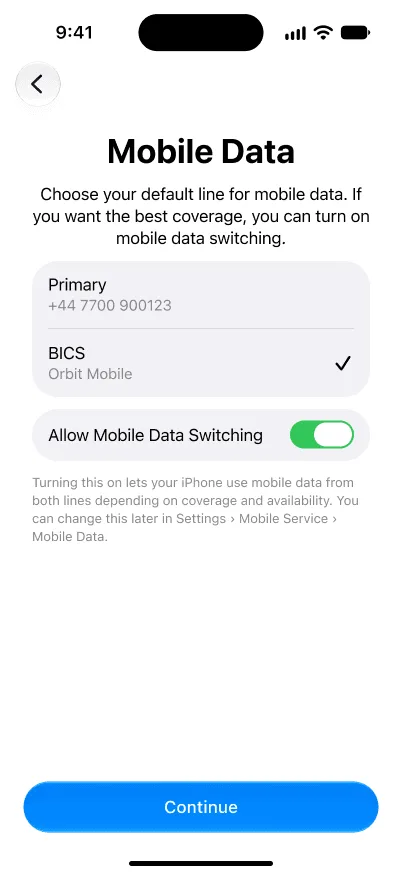
- Ve a configuración -> Datos celulares/móviles -> Activa tu nueva eSIM -> Desactiva roaming de datos -> Asegúrate de que los datos celulares estén conectados a la eSIM
Nota: Tu plan se activará solo cuando llegues a tu destino y te conectes a una red local.
Nota: Si aún no estás viajando, puedes omitir el paso de activación de datos móviles.
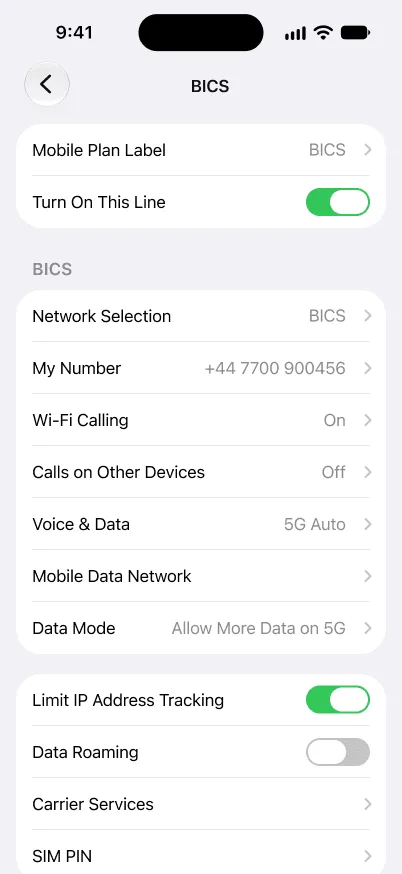
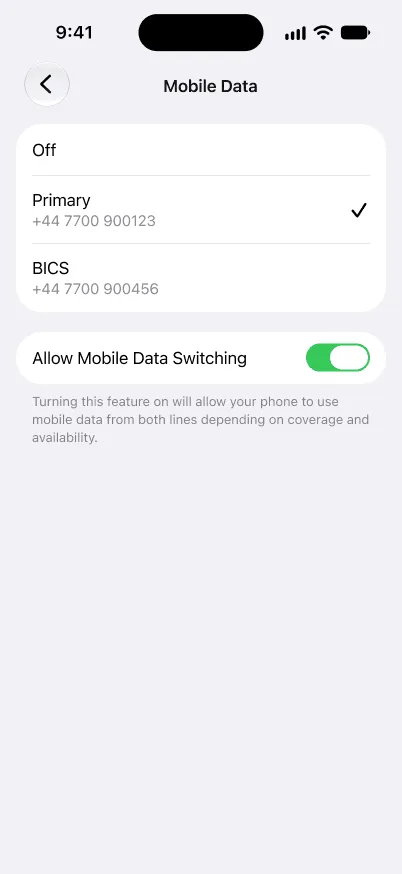
3- Activación por código QR para iPhone:
Mira la instalación por QR guía en video, o sigue la guía paso a paso a continuación
- Asegúrate de que tu teléfono sea compatible con eSIM
- Escanea el código QR desde la aplicación Orbit Mobile o en tu correo electrónico de confirmación de compra
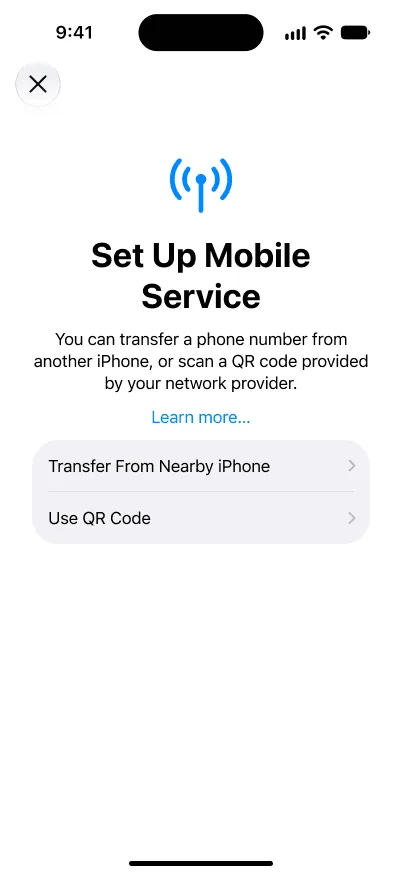
- Ve a Configuración > Datos celulares/móviles > Agregar eSIM
- Selecciona 'Usar código QR' > Escanea tu código QR
- Regresa a Configuración > Datos celulares/móviles -> Activa tu nueva eSIM -> Desactiva roaming de datos -> Asegúrate de que los datos celulares estén conectados a la eSIM
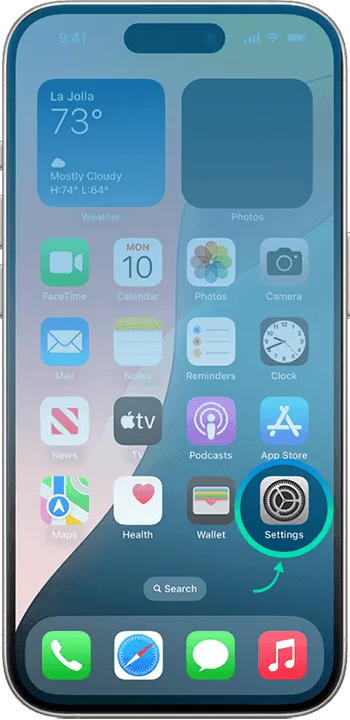
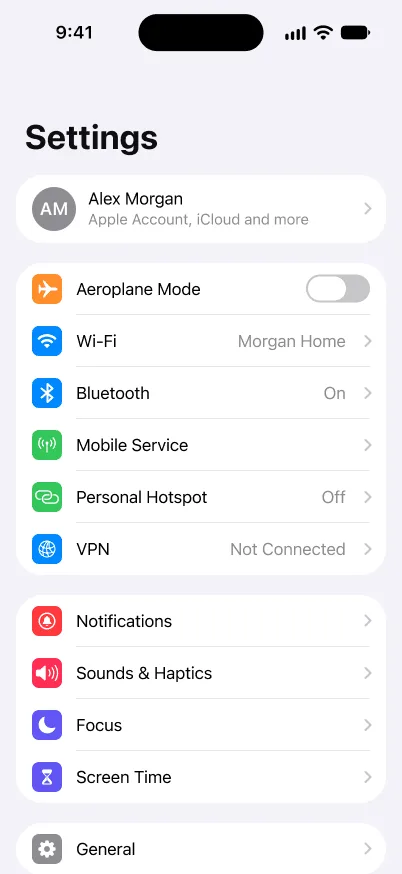
Tu activación ahora está completa.
4- Activar manualmente tu eSIM (si el código QR no funciona)
Si experimentas problemas al escanear el código QR, puedes ingresar manualmente los detalles de la eSIM:
- Abre Configuración > Celular (o Datos móviles)
- Toca "Agregar plan celular/móvil"
- Selecciona "Ingresar detalles manualmente" e ingresa la información de eSIM proporcionada en tu correo electrónico
¡Cuando termines, tu activación estará completa!