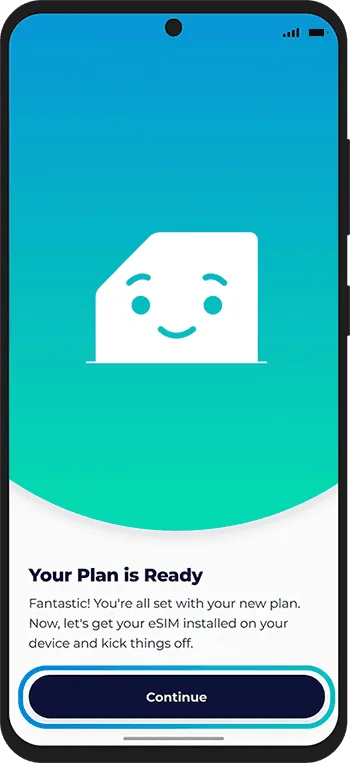
Suivez les étapes ci-dessous pour installer et activer votre eSIM de voyage Orbit Mobile sur votre appareil Android.
Conseil : Assurez-vous d'avoir une connexion internet stable avant de commencer la configuration.
1. Vérifier la compatibilité eSIM de votre téléphone
La plupart des appareils Android vous permettent de vérifier la compatibilité eSIM via les paramètres, mais les étapes peuvent varier selon la marque.
Option 1 : Vérifier via les paramètres du téléphone
- Allez dans Paramètres > Connexions > Gestionnaire SIM
- Si l'option Ajouter eSIM est disponible, votre téléphone supporte l'eSIM.
Option 2 : Vérifier via le code de numérotation
- Composez *#06# sur le clavier de votre téléphone.
- Si EID (Document d'identité intégré) apparaît sur l'écran, votre téléphone est compatible eSIM.
2. Télécharger votre eSIM Orbit Mobile
1.\tAssurez-vous que votre téléphone est connecté au Wi-Fi ou à un réseau cellulaire.
Note : Votre forfait ne s'activera que quand vous atteindrez votre destination et vous connecterez à un réseau local. Vous pouvez télécharger l'eSIM maintenant et mettre à jour les paramètres plus tard.
2.\tMettez à jour vos paramètres de données mobiles :
- Allez dans Paramètres > Service mobile (ou Données cellulaires) > Données mobiles (ou Données cellulaires)
- Passez de "Principal" (votre numéro de téléphone actuel) à "Personnel" (votre nouvelle eSIM).
Conseil : Désactivez le roaming de données sur votre SIM principal avant de voyager pour éviter les frais de roaming.
- Allez dans Paramètres > Service mobile > Sélectionnez votre numéro principal > Désactivez le roaming de données.
3. Activer votre eSIM Orbit Mobile sur Android
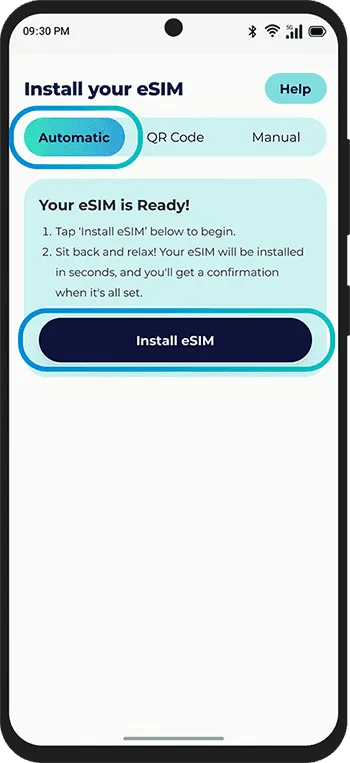
Option 1 : Activation automatique
- Assurez-vous que votre téléphone est compatible eSIM.
- Ouvrez l'application Orbit Mobile, choisissez votre forfait et appuyez sur Installer eSIM.
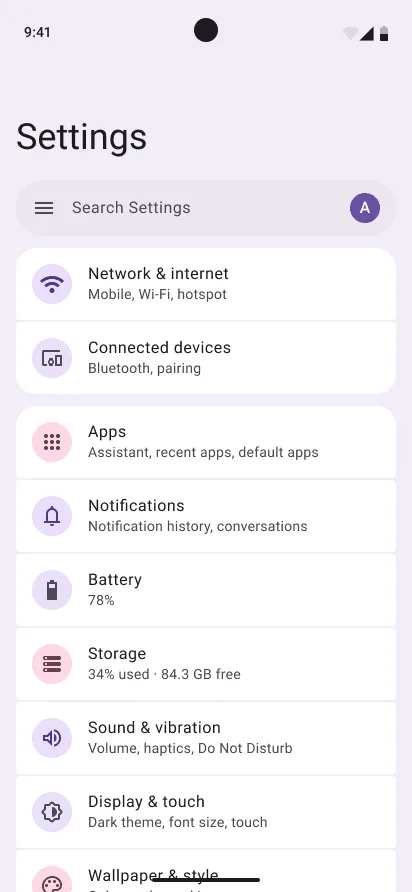
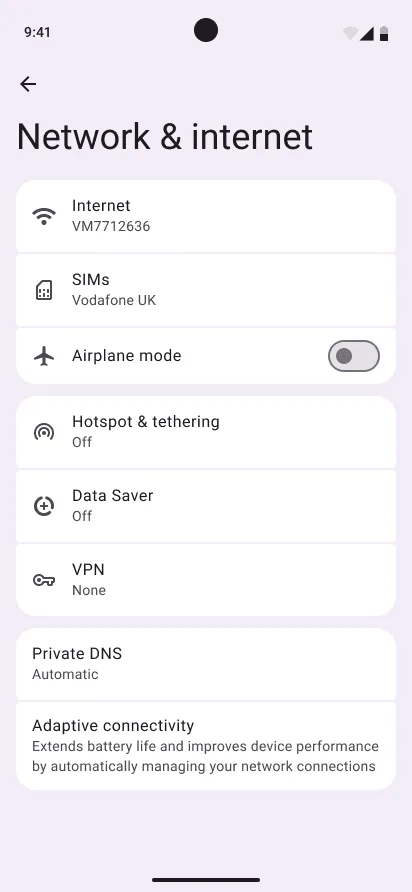
- Allez dans Paramètres > Données cellulaires/mobiles.
- Activez votre nouvelle eSIM.
- Activez le roaming de données.
- Assurez-vous que les données cellulaires sont configurées pour utiliser la nouvelle eSIM.
Votre activation est maintenant complète !
Option 2 : Activation par code QR
- Assurez-vous que votre téléphone est compatible eSIM.
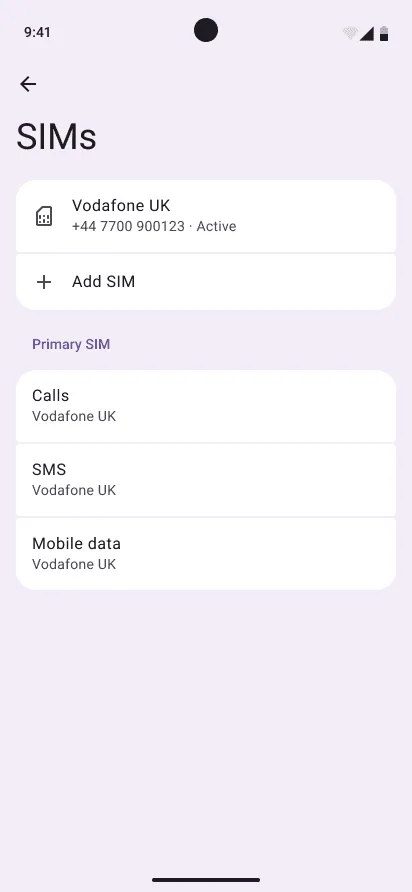
- Allez dans Paramètres > Connexions > Gestionnaire SIM > Ajouter eSIM.
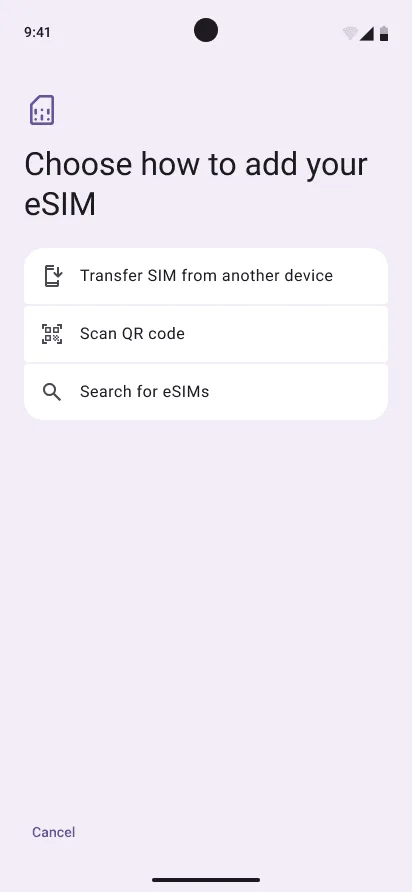
- Sélectionnez Utiliser le code QR et scannez votre code QR.
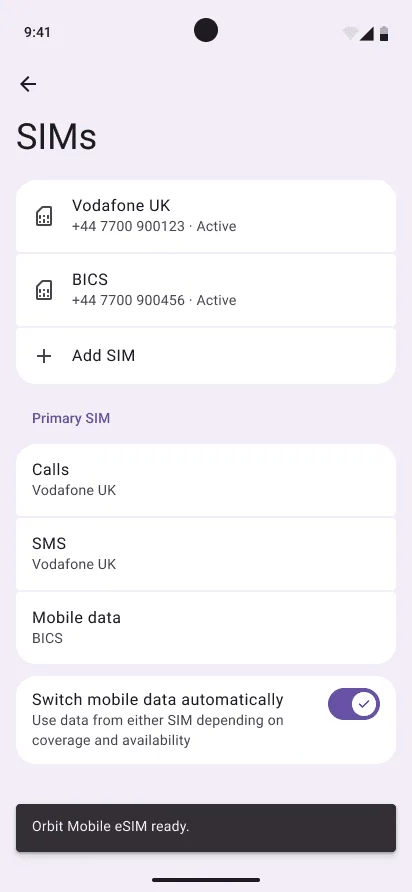
- Retournez dans Paramètres > Connexions > Gestionnaire SIM > Données mobiles.
- Activez votre nouvelle eSIM.
- Allez dans Paramètres > Connexions > Réseaux mobiles.
- Activez le roaming de données.
Votre activation est maintenant complète !
Ces écrans proviennent d’un Google Pixel. Sur un téléphone Samsung, Réseau et Internet s’appelle Connexions, et SIM s’appelle Gestionnaire de SIM.
Option 3 : Activation manuelle
Si vous ne pouvez pas scanner le code QR, vous pouvez saisir les détails de l'eSIM manuellement :
- Assurez-vous que votre téléphone est compatible eSIM.
- Allez dans Paramètres > Connexions > Gestionnaire SIM.
- Appuyez sur Ajouter eSIM.
- Sélectionnez Scanner le code QR
- Appuyez sur Entrer le code d'activation
- Saisissez les détails fournis dans votre email de confirmation d'achat.
Votre activation est maintenant complète !