
Comment activer votre eSIM de voyage Orbit Mobile sur iPhone
Suivez les étapes ci-dessous pour configurer votre eSIM de voyage Orbit Mobile sur votre iPhone.
Conseil : Assurez-vous d'avoir une connexion internet stable avant de commencer.
Commencez avec l'installation automatique vidéo ici, ou continuez avec les étapes ci-dessous
1. Vérifiez si votre iPhone supporte l'eSIM
La plupart des appareils vous permettent de vérifier la compatibilité eSIM dans leurs paramètres. Voici comment vérifier sur un iPhone :
Option 1 : Vérifier via les Paramètres
Ouvrez Paramètres -> Appuyez sur Cellulaire ou Service mobile -> Si vous voyez l'option "Ajouter eSIM", votre iPhone est compatible eSIM.
Option 2 : Vérifier en utilisant un code de numérotation
Cette méthode universelle fonctionne sur la plupart des appareils :
- Composez *#06# sur votre clavier
- Si "EID" apparaît sur l'écran, votre téléphone supporte l'eSIM.
Conseil : Vous pouvez installer votre eSIM à l'avance ; votre forfait ne s'activera pas jusqu'à ce que vous vous connectiez à un réseau à votre destination.
2. Téléchargez et installez votre eSIM Orbit Mobile
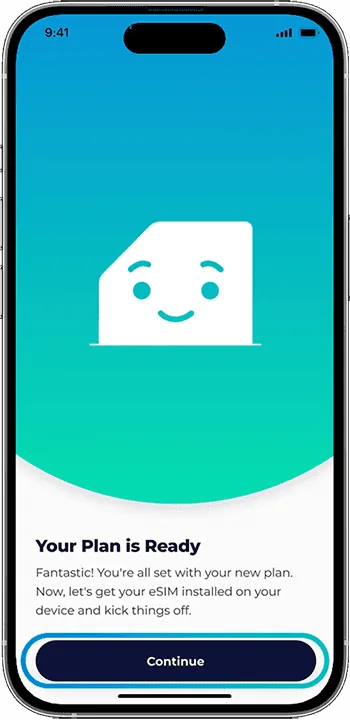
- Choisissez votre forfait dans l'application Orbit Mobile.
- Assurez-vous que votre téléphone est connecté au Wi-Fi ou aux données cellulaires (la configuration nécessite un accès internet).
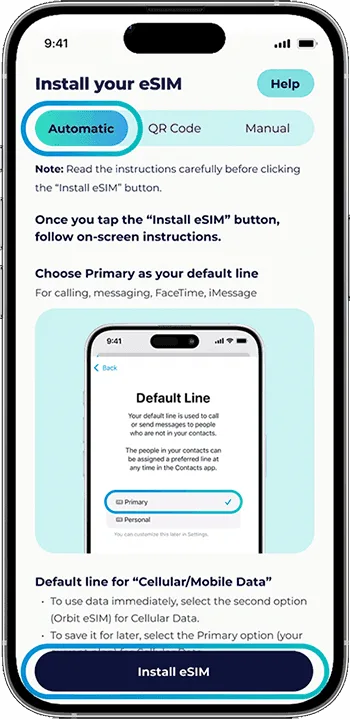
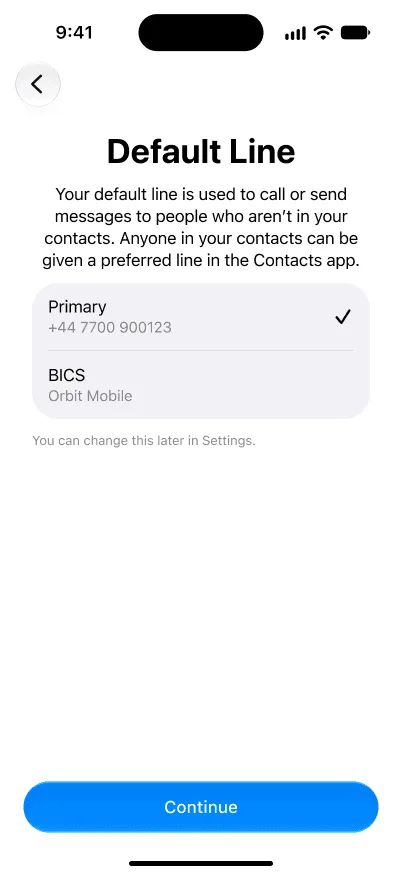
- Appuyez sur "Installer eSIM", et les paramètres de votre iPhone vous guideront à travers le processus d'installation.
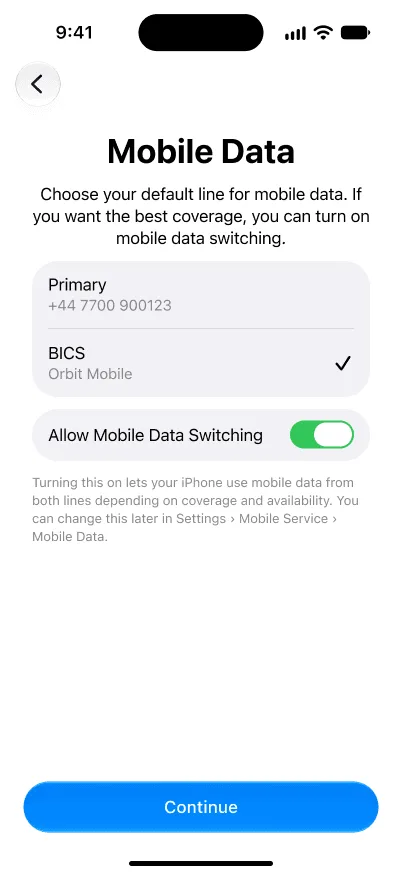
- Allez dans paramètres -> Données cellulaires/mobiles -> Activez votre nouvelle eSIM -> Désactivez le roaming de données -> Assurez-vous que les données cellulaires sont connectées à l'eSIM
Note : Votre forfait ne s'activera que quand vous arriverez à votre destination et vous connecterez à un réseau local.
Note : Si vous ne voyagez pas encore, vous pouvez ignorer l'étape d'activation des données mobiles.
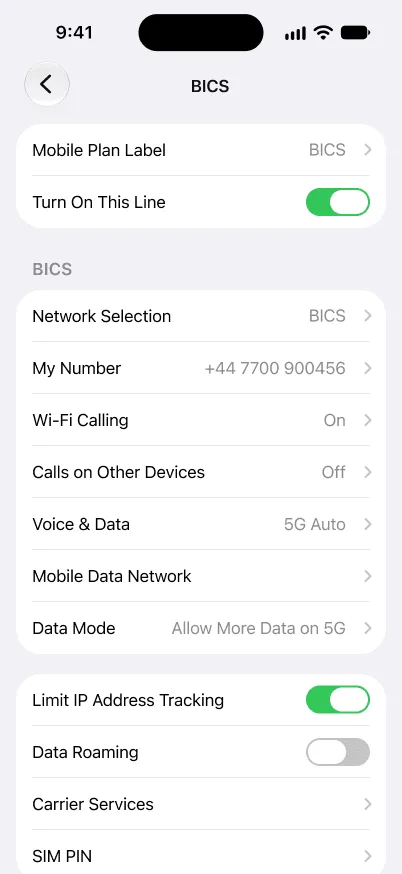
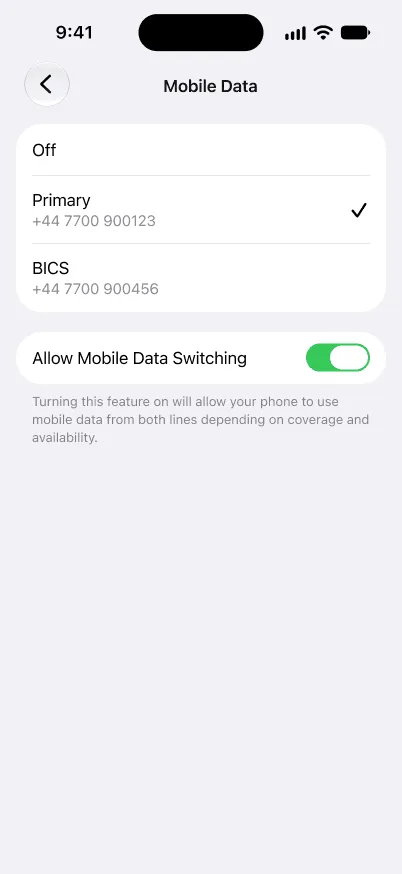
3- Activation par code QR pour iPhone :
Regardez l'installation QR guide vidéo, ou suivez le guide étape par étape ci-dessous
- Assurez-vous que votre téléphone est compatible eSIM
- Scannez le code QR depuis l'application Orbit Mobile ou dans votre email de confirmation d'achat
- Allez dans Paramètres > Données cellulaires/mobiles > Ajouter eSIM
- Sélectionnez 'Utiliser le code QR' > Scannez votre code QR
- Retournez dans Paramètres > Données cellulaires/mobiles -> Activez votre nouvelle eSIM -> Désactivez le roaming de données -> Assurez-vous que les données cellulaires sont connectées à l'eSIM
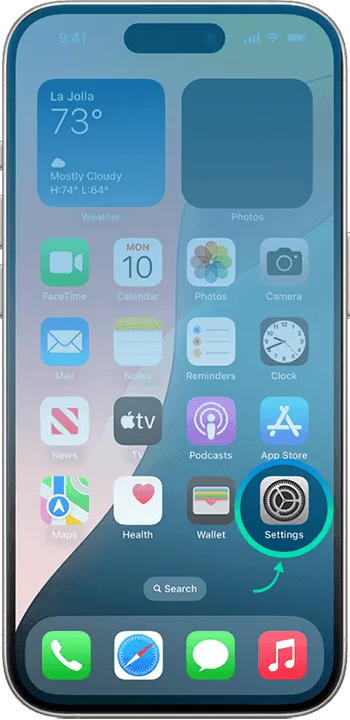
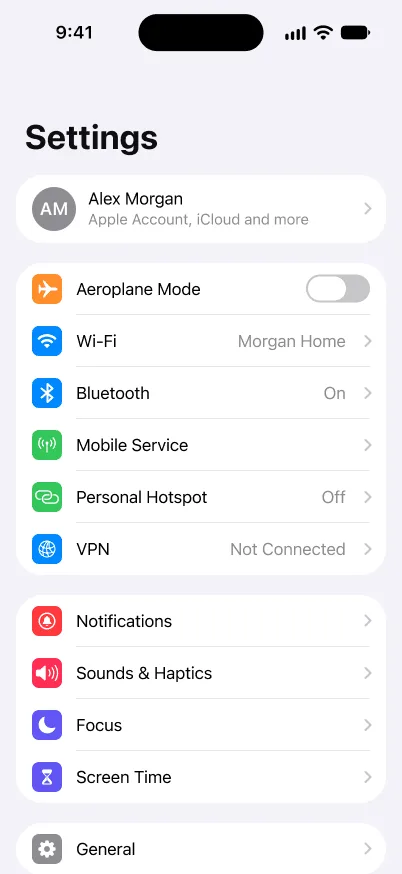
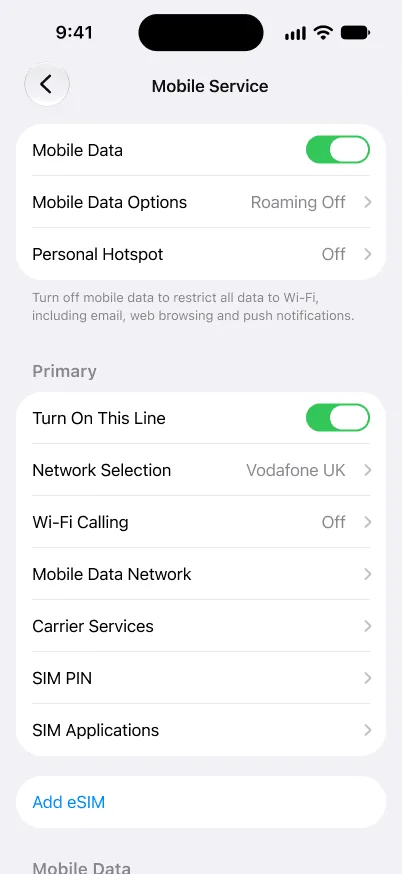
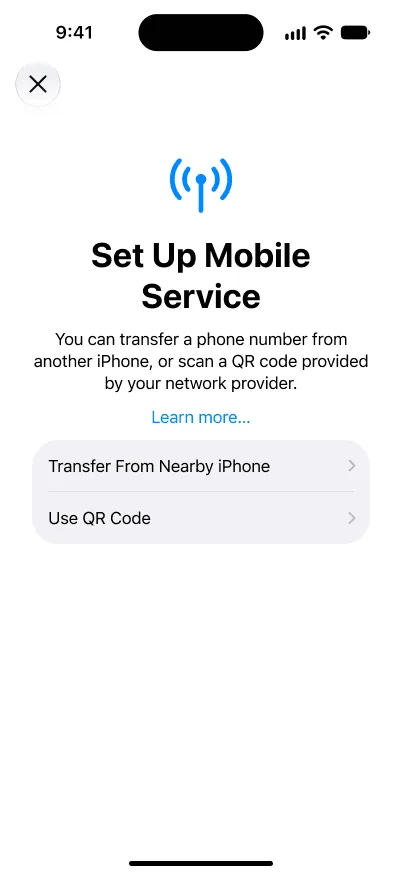
Votre activation est maintenant complète.
4- Activez manuellement votre eSIM (si le code QR ne fonctionne pas)
Si vous rencontrez des problèmes pour scanner le code QR, vous pouvez saisir manuellement les détails de l'eSIM :
- Ouvrez Paramètres > Cellulaire (ou Données mobiles)
- Appuyez sur "Ajouter un forfait cellulaire/mobile"
- Sélectionnez "Entrer les détails manuellement" et saisissez les informations eSIM fournies dans votre email
Une fois terminé, votre activation sera complète !